갤럭시 A37(One UI 8.0), 2026년 11월 기준으로 확인했습니다.
분명 찍었거나 받은 사진인데 갤러리에서 찾을 수 없으면 가장 먼저 "지워졌나?" 하는 생각이 듭니다. 하지만 사진이 안 보이는 이유는 지워진 경우뿐 아니라 휴지통에 들어가 있거나, 숨긴 앨범에 있거나, 다른 앨범에 저장되었거나, 클라우드 동기화 설정 때문에 달라 보이는 경우도 많습니다. 아래 순서대로 확인하면 대부분 사진을 찾을 수 있습니다. 메뉴 이름은 갤럭시A37(삼성 One UI 8.0) 기준이며, 기종과 소프트웨어 버전에 따라 조금 다를 수 있습니다.
먼저 이것만 기억하세요. 사진이 안 보인다고 해서 앱 데이터를 지우거나, 폰을 초기화하거나, 복구 앱을 설치하기 전에 아래 5곳부터 확인하세요. 잘못 지우면 정말로 되돌릴 수 없는 경우가 생깁니다.
어디부터 볼까? 증상별 확인표
| 이런 상황이라면 | 먼저 볼 곳 |
|---|---|
| 내가 지운 기억이 있거나 실수로 눌렀을 수 있다 | 1단계 (휴지통) |
| 전에는 있었는데 앨범 하나가 통째로 없어졌다 | 2단계 (숨긴 앨범) |
| 카카오톡·인터넷에서 받은 사진이 안 보인다 | 3단계 (다른 앨범과 파일 앱) |
| 폰에서는 안 보이는데 다른 기기나 구글 포토에는 있다 | 4단계 (클라우드 동기화) |
| 사진이 회색 상자로만 나오거나 갤러리가 느리다 | 5단계 (앱 문제) |
1단계. 휴지통에 들어가 있는지 확인
갤러리에서 지운 사진은 바로 사라지지 않고 일정 기간 휴지통에 보관됩니다.
- 갤러리 앱을 엽니다.
- 오른쪽 아래쪽에 메뉴(줄 세 개)를 누릅니다
- '휴지통'을 누릅니다.
- 찾는 사진이 있으면 길게 눌러 선택한 뒤 '복원'을 누릅니다.
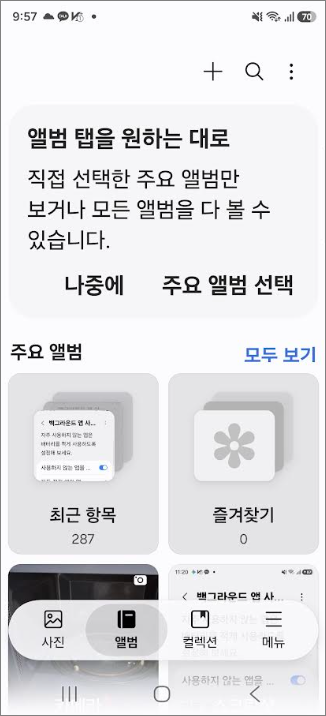
휴지통의 보관 기간은 보통 30일 정도이고, 그 뒤에는 자동으로 삭제됩니다. 기간이 지났다면 복원이 어려우니 빨리 확인하세요.
2단계. 숨긴 앨범이 아닌지 확인
앨범을 숨겨 두면 갤러리 앨범 목록에서 보이지 않습니다. 실수로 숨겼거나 가족이 숨겼을 수 있습니다.
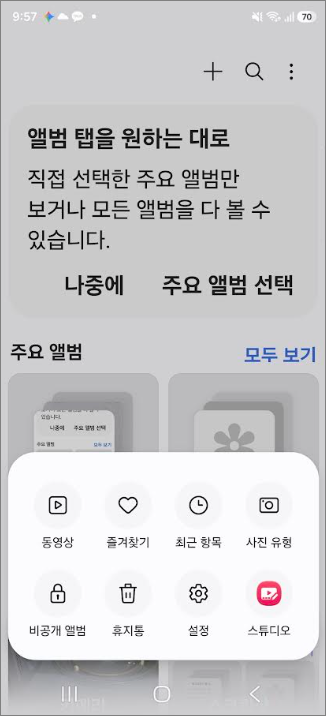
- 갤러리 앱의 메뉴(줄 세 개)에서 '설정'으로 들어갑니다.
- '앨범 숨기기' 또는 '숨긴 앨범' 항목을 찾습니다.
- 목록에서 찾는 앨범을 켜거나 숨김을 해제합니다.
'보안 폴더'를 쓰고 있다면 사진을 그곳으로 옮겼을 수도 있습니다. 보안 폴더 앱을 열어 확인하세요. 보안 폴더에 넣은 사진은 일반 갤러리에서 보이지 않는 것이 정상입니다.
3단계. 다른 앨범과 파일 앱에서 찾기
카카오톡, 인터넷, 캡처 등으로 받은 사진은 카메라 앨범이 아니라 다른 앨범에 저장됩니다.
- 갤러리 아래의 '앨범' 탭으로 들어가 앨범 목록을 처음부터 끝까지 봅니다. 카카오톡, 다운로드, 스크린샷 같은 앨범이 따로 있을 수 있습니다.
- 그래도 없다면 '내 파일' 앱을 엽니다.
- '이미지' 항목이나 내장 메모리 안의 DCIM, Pictures, Download 폴더를 차례로 확인합니다.
'내 파일'에서는 보이는데 갤러리에서만 안 보인다면, 갤러리가 아직 그 파일을 인식하지 못한 상태일 수 있습니다. 재부팅하면 인식되는 경우가 많습니다.
4단계. 클라우드 동기화 설정 확인
사진을 Samsung Cloud나 구글 포토와 동기화하고 있다면, 폰에서 보이는 사진과 클라우드에서 보이는 사진이 서로 다를 수 있습니다.
- 갤러리 설정에서 Samsung Cloud 동기화 사용 여부를 확인합니다.
- 구글 포토를 쓰고 있다면 구글 포토 앱에서 같은 사진이 보이는지 확인합니다.
- 폰에서 사진을 삭제했을 때 동기화된 클라우드나 다른 기기에서도 함께 삭제될 수 있습니다. 동기화 중인 사진을 정리하기 전에는 설정을 한 번 확인하세요.
구글 포토나 클라우드에는 사진이 있는데 폰에는 없다면, 클라우드에서 원본을 다시 내려받으면 됩니다.
5단계. 갤러리 앱 문제 해결
사진이 회색 상자로만 보이거나 갤러리가 비정상적으로 느리다면 앱의 임시 파일(캐시) 문제일 수 있습니다.
- 폰을 재부팅합니다.
- 설정 → 앱 → 갤러리 → 저장공간으로 들어가 '캐시 삭제'를 누릅니다.
- 설정 → 소프트웨어 업데이트와 앱 스토어에서 갤러리 앱의 업데이트도 확인합니다.
주의: 같은 화면에 있는 '데이터 삭제'는 누르지 마세요. 앨범 설정, 숨긴 앨범 정보, 휴지통에 보관된 사진 같은 정보가 함께 지워질 수 있습니다. 캐시 삭제와 데이터 삭제는 다릅니다.
저장공간이 가득 차면 사진이 안 보일까?
저장공간이 거의 가득 차면 새 사진이 저장되지 않거나 갤러리가 느려질 수 있습니다. 설정 → 디바이스 케어 → 저장공간에서 남은 용량을 확인하세요. 용량이 부족하다면 사진을 지우기 전에 먼저 구글 포토나 컴퓨터로 옮겨 두는 것을 권합니다.
사진을 찾았다면 앞으로 잃어버리지 않으려면
- 중요한 사진은 구글 포토나 컴퓨터에 한 번 더 보관합니다.
- 갤러리 설정에서 휴지통 기능이 켜져 있는지 확인합니다.
- 사진을 정리할 때는 한 번에 많이 지우지 말고 휴지통을 비우기 전에 한 번 더 확인합니다.
자주 묻는 질문
휴지통에도 없으면 영영 못 찾나요?
휴지통에서도 삭제되었다면 폰에서는 복원이 어렵습니다. 구글 포토나 Samsung Cloud, 컴퓨터에 백업해 둔 사본이 있는지 먼저 확인하세요.
복구 앱을 설치하면 되나요?
검증되지 않은 복구 앱은 개인정보를 가져가거나 광고, 악성 앱일 수 있어 권하지 않습니다. 먼저 이 글의 1~4단계를 확인하고, 그래도 중요한 사진이라면 삼성 서비스센터에 문의하세요.
사진은 있는데 갤러리가 느려요.
5단계의 캐시 삭제와 재부팅을 먼저 해 보세요. 저장공간이 거의 가득 찼다면 그것도 원인일 수 있습니다.
보안 폴더에 넣은 사진은 어디서 보나요?
보안 폴더 앱을 열어 확인합니다. 일반 갤러리에서는 보이지 않는 것이 정상입니다.