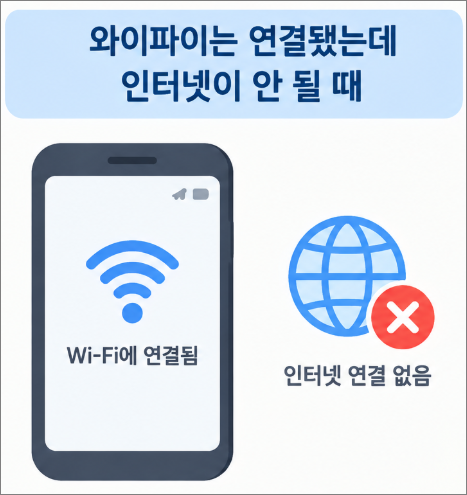
폰을 보면 Wi-Fi 아이콘은 멀쩡하게 떠 있습니다. 그런데 인터넷 검색을 하거나 앱을 실행하면 연결되지 않는 경우가 있습니다.
이럴 때 가장 먼저 Wi-Fi 비밀번호를 다시 입력하거나 공유기를 껐다 켜는 경우가 많습니다. 하지만 Wi-Fi에 연결된 것과 인터넷을 사용할 수 있는 것은 같은 상태가 아닙니다.
Google도 Android에서 Wi-Fi에 연결되어 있지만 인터넷에 접근할 수 없는 문제를 별도로 다루고 있으며, Samsung 역시 Wi-Fi 연결 자체와 인터넷 연결 문제를 구분해서 진단하도록 안내합니다.
① Wi-Fi에 연결됐는가 → ② 인터넷 자체가 안 되는가 → ③ 특정 앱만 안 되는가 → ④ 다른 기기도 같은가
이 네 가지를 구분하면 휴대폰 문제인지, Wi-Fi 문제인지, 공유기·인터넷 회선 문제인지 범위를 좁힐 수 있습니다.
1. ‘Wi-Fi 연결됨’과 ‘인터넷 연결됨’은 다릅니다
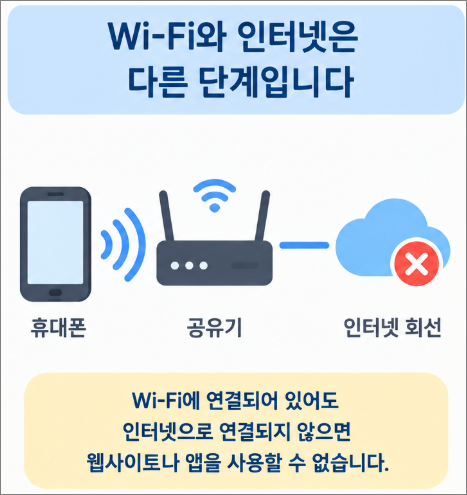
Wi-Fi는 휴대폰과 공유기 사이의 무선 연결입니다.
인터넷은 공유기를 거쳐 외부 웹사이트나 앱 서버까지 연결되어야 사용할 수 있습니다.
휴대폰
   ↓
Wi-Fi
   ↓
공유기
   ↓
인터넷 회선
   ↓
웹사이트·앱 서버
따라서 휴대폰과 공유기 사이의 연결은 정상인데 공유기에서 인터넷으로 나가는 과정에 문제가 생기면 Wi-Fi는 연결된 것처럼 보이면서 인터넷은 사용할 수 없는 상황이 발생할 수 있습니다.
이 차이를 모르고 휴대폰 설정만 계속 변경하면 실제 문제가 공유기나 인터넷 회선에 있는데도 휴대폰만 계속 만지게 됩니다.
2. 가장 먼저 ‘모든 인터넷이 안 되는지’ 확인하세요
인터넷이 안 된다고 느껴질 때 바로 Wi-Fi 설정으로 들어갈 필요는 없습니다.
먼저 브라우저를 열어 평소 방문하지 않는 웹페이지 하나를 열어보세요. 그다음 다른 앱에서도 인터넷이 되는지 확인합니다.
여기서 중요한 것은 한 앱의 문제와 전체 인터넷 문제를 구분하는 것입니다.
| 테스트 결과 | 먼저 의심할 범위 | 다음 행동 |
|---|---|---|
| 브라우저와 여러 앱 모두 안 됨 | Wi-Fi·공유기·인터넷 | 다른 기기도 확인 |
| 브라우저는 되는데 특정 앱만 안 됨 | 해당 앱 | 앱 자체 상태 확인 |
| Wi-Fi는 되는데 특정 웹사이트만 안 됨 | 사이트 또는 브라우저 | 다른 사이트 테스트 |
| Wi-Fi를 끄면 모바일 데이터는 정상 | Wi-Fi 쪽 | 공유기·Wi-Fi 확인 |
이 테스트의 목적은 문제를 바로 해결하는 것이 아니라 문제가 발생하는 범위를 줄이는 것입니다.
3. 가장 강력한 테스트|다른 기기도 같은 Wi-Fi에서 안 되는가?
집이나 사무실에서 Wi-Fi 문제가 생겼다면 다른 휴대폰이나 컴퓨터를 같은 Wi-Fi에 연결해 보세요.
이 테스트 하나가 중요한 이유는 문제가 휴대폰에 있는지 네트워크에 있는지를 나누는 기준이 되기 때문입니다.
- 내 휴대폰만 안 됨 → 휴대폰의 Wi-Fi 설정이나 소프트웨어를 먼저 확인
- 여러 기기가 모두 안 됨 → 공유기 또는 인터넷 회선을 먼저 확인
- 다른 기기는 정상 → 공유기보다 내 휴대폰 쪽을 우선 확인
Samsung도 Wi-Fi 문제를 확인할 때 다른 기기가 같은 네트워크에 연결되는지 확인하도록 안내합니다.
따라서 휴대폰 설정을 초기화하기 전에 다른 기기 하나를 테스트하는 것이 훨씬 효율적일 수 있습니다.
4. Wi-Fi를 끄고 모바일 데이터로 바꿔보세요
이번에는 휴대폰의 Wi-Fi를 잠시 끄고 모바일 데이터를 켠 뒤 같은 웹페이지를 열어보세요.
결과가 매우 중요한 단서가 됩니다.
Wi-Fi 사용 → 인터넷 안 됨
모바일 데이터 → 인터넷 정상
        ↓
Wi-Fi 쪽 문제 가능성 증가
반대로 Wi-Fi를 끄고 모바일 데이터를 사용해도 인터넷이 되지 않는다면 Wi-Fi만의 문제라고 단정하기 어렵습니다.
Google 역시 Android의 인터넷 연결 문제를 확인할 때 Wi-Fi와 모바일 데이터를 서로 전환해 차이가 있는지 확인하도록 안내합니다.
5. 여기까지 확인했으면 ‘휴대폰’과 ‘공유기’를 나눌 수 있습니다
앞의 테스트를 조합하면 다음과 같이 판단할 수 있습니다.
| 내 휴대폰 | 다른 기기 | 판단 |
|---|---|---|
| 안 됨 | 정상 | 휴대폰 쪽을 먼저 확인 |
| 안 됨 | 안 됨 | 공유기·인터넷 회선 확인 |
| 정상 | 정상 | 특정 앱·사이트 문제 가능 |
이 표에서 중요한 것은 ‘어떤 설정을 바꿀까’가 아니라 ‘어느 장치까지 정상인가’를 먼저 찾는 것입니다.
6. Wi-Fi를 삭제하기 전에 확인해야 하는 것
Wi-Fi가 안 된다고 저장된 네트워크를 바로 삭제하는 경우가 있습니다.
하지만 저장된 Wi-Fi를 삭제한다고 인터넷 회선이나 공유기의 문제가 해결되는 것은 아닙니다.
특히 여러 기기가 동시에 인터넷에 접속하지 못하고 있다면 휴대폰에서 Wi-Fi를 삭제하는 것은 문제의 핵심을 건드리지 못할 가능성이 큽니다.
반대로 다른 기기는 정상인데 내 휴대폰만 문제가 계속된다면 그때 저장된 네트워크 재연결이나 휴대폰의 네트워크 설정을 검토할 이유가 생깁니다.
Google은 Android에서 저장된 Wi-Fi 네트워크를 삭제하고 다시 연결하는 방법을 제공하고 있으며, 연결 문제가 지속될 경우 기기와 네트워크를 나누어 확인하도록 안내합니다.
7. 공유기를 재부팅해야 하는 상황도 따로 있습니다
다른 기기에서도 같은 Wi-Fi를 사용할 수 없고 인터넷도 모두 되지 않는다면 공유기나 인터넷 회선을 확인할 이유가 커집니다.
Google은 집에서 Wi-Fi를 사용하는 경우 라우터 전원을 끄고 일정 시간 기다린 뒤 다시 연결하는 방법을 안내합니다.
다만 공유기를 재부팅하기 전에 다른 기기도 같은 증상인지 먼저 확인하는 것이 좋습니다.
내 휴대폰 하나만 문제가 있는데 공유기를 재부팅하면 다른 가족의 인터넷 사용까지 잠시 중단될 수 있기 때문입니다.
8. 인터넷이 안 될 때 처음부터 하지 않는 것이 좋은 것
- Wi-Fi 비밀번호를 무조건 다시 입력하기
- 저장된 모든 Wi-Fi를 삭제하기
- 휴대폰 네트워크 설정을 바로 초기화하기
- 문제가 휴대폰인지 공유기인지 확인하기 전에 공유기를 계속 재부팅하기
- 특정 앱 하나의 문제를 전체 인터넷 문제로 판단하기
이런 행동이 항상 잘못된 것은 아닙니다. 문제의 위치를 확인한 뒤 필요한 경우에는 사용할 수 있습니다.
하지만 진단 전에 초기화하거나 삭제하면 문제의 원인을 구분하기 어려워집니다.
휴대폰 자체의 인터넷 연결이 이상하다고 느껴진다면, 속도 문제와 연결 문제를 먼저 구분하는 것도 도움이 됩니다.
휴대폰 인터넷이 갑자기 느려졌을 때 원인부터 찾는 방법에서 속도 저하가 특정 앱의 문제인지, 전체 인터넷 연결의 문제인지 확인하는 방법도 함께 정리했습니다.
2026.09.12 - [분류 전체보기] - 휴대폰 인터넷이 갑자기 느려졌을 때|무작정 설정을 바꾸기 전에 원인부터 찾는 방법
휴대폰 인터넷이 갑자기 느려졌을 때|무작정 설정을 바꾸기 전에 원인부터 찾는 방법
평소에는 잘 되던 휴대폰 인터넷이 어느 순간부터 느려지면 가장 먼저 휴대폰 자체에 문제가 생겼다고 생각하기 쉽습니다.하지만 인터넷이 느린 원인은 휴대폰 자체가 아니라 Wi-Fi, 이동통신망,
nado100.com
이 글만의 핵심|‘인터넷이 안 된다’를 4개의 질문으로 바꾸세요
Wi-Fi 문제를 해결할 때 다음 네 질문만 기억하면 됩니다.
① Wi-Fi에는 연결되어 있는가?
② 브라우저와 여러 앱이 모두 안 되는가?
③ Wi-Fi를 끄면 모바일 데이터는 정상인가?
④ 같은 Wi-Fi를 사용하는 다른 기기도 안 되는가?
이 네 질문의 조합으로 문제를 다음 세 범위로 나눌 수 있습니다.
- 내 휴대폰 문제
- Wi-Fi·공유기 문제
- 특정 앱·웹사이트 문제
이것이 단순히 “Wi-Fi가 안 될 때 재부팅하세요”라고 알려주는 것과 다른 점입니다.
문제를 해결하기 전에 문제의 위치를 결정하는 것이 이 글의 핵심입니다.
자주 묻는 질문
Q. Wi-Fi 아이콘은 있는데 인터넷이 안 됩니다.
Wi-Fi 연결과 인터넷 접속은 별개의 단계일 수 있습니다. 먼저 브라우저에서 여러 사이트가 모두 안 되는지 확인한 다음 같은 Wi-Fi를 사용하는 다른 기기에서도 문제가 있는지 확인하세요.
Q. 휴대폰만 인터넷이 안 되고 다른 사람 휴대폰은 됩니다.
공유기보다 내 휴대폰의 Wi-Fi 설정이나 소프트웨어 환경을 먼저 확인하는 것이 합리적입니다.
Q. 집에 있는 모든 기기가 인터넷이 안 됩니다.
특정 휴대폰의 문제일 가능성보다 공유기나 인터넷 회선 문제를 먼저 확인하는 것이 좋습니다. 공유기 상태와 인터넷 서비스 상태를 확인하세요.
Q. Wi-Fi를 끄면 모바일 데이터는 잘 됩니다.
이 결과라면 모바일 통신보다 현재 Wi-Fi 연결 쪽을 먼저 확인할 이유가 생깁니다.
Q. 특정 앱만 인터넷이 안 됩니다.
전체 Wi-Fi 문제라고 단정하지 마세요. 브라우저나 다른 앱에서 인터넷이 정상적으로 된다면 해당 앱 자체의 문제일 가능성을 먼저 확인하는 것이 좋습니다.
Q. Wi-Fi를 삭제하고 다시 연결하면 해결되나요?
해결될 수 있지만 첫 번째 단계로 할 필요는 없습니다. 먼저 다른 기기에서도 같은 문제가 있는지 확인하면 휴대폰 문제와 네트워크 문제를 구분하는 데 도움이 됩니다.
마무리|Wi-Fi가 연결됐다는 표시만으로 인터넷이 정상이라고 판단하지 마세요
Wi-Fi 문제를 해결할 때 가장 흔한 실수는 연결됨이라는 표시를 인터넷 연결까지 정상이라는 뜻으로 생각하는 것입니다.
하지만 실제 연결은 휴대폰에서 Wi-Fi, 공유기, 인터넷 회선을 거쳐야 완성됩니다.
따라서 문제가 생겼다면 다음 순서를 기억하세요.
Wi-Fi 연결 확인 → 여러 앱 테스트 → 모바일 데이터 비교 → 다른 기기 비교 → 문제 위치 결정
이 순서라면 휴대폰 설정을 무작정 초기화하기 전에 문제가 어디에 있는지부터 좁힐 수 있습니다.
결국 Wi-Fi 문제 해결의 핵심은 무엇을 먼저 재부팅할 것인가가 아니라 어느 장치까지 정상적으로 작동하고 있는지를 찾는 것입니다.
참고한 공식 자료
- Google Android 고객센터 — Android 기기에서 인터넷 연결 문제 해결하기
- Google Android 고객센터 — Android 기기에서 Wi-Fi 네트워크에 연결
- Samsung Support — Galaxy Wi-Fi 연결 문제 해결